


מערכת ההפעלה אנדרואיד נחשבת כבר שנים לגמישה והחזקה ביותר בשוק, אבל האמת היא שרוב המשתמשים מנצלים בקושי שבריר מהיכולות האמיתיות שלה. בזמן שענקיות הטכנולוגיה מנסות לדחוף לנו פיצ'רים מפוצצים של בינה מלאכותית שלא תמיד רלוונטיים לחיי היומיום שלנו, את ההגדרות החשובות הם עדיין קוברים עמוק בתפריטים.
רגע לפני שאתם רצים לשדרג את עצמכם במכשיר חדש או מתעצבנים כמה המכשיר שלכם איטי, אספנו מאתרי הטכנולוגיה המובילים בעולם ארבעה הגדרות קריטיות, קלות לביצוע, שישנו את חוויית השימוש שלכם בטלפון.
אהבתם? עוד תכנים בלעדיים באפליקציה של כיפה. הורידו עכשיו
1. הטיפ של הטכנאים: כך תגרמו לטלפון להרגיש מהיר פי שניים
זהו אולי הסוד השמור ביותר בקרב קהילת המפתחים, והוא עובד כמו קסם על כל מכשיר - החל מסמארטפונים סיניים זולים ועד למכשירי הדגל היקרים ביותר של סמסונג. כברירת מחדל, אנדרואיד מפעילה אנימציות בכל פעם שאתם פותחים אפליקציה או עוברים בין מסכים. זה אולי נראה יפה, אבל בפועל זה פשוט מאט אתכם ומייצר עיכוב מיותר.
כך תבטלו:
היכנסו להגדרות > אודות הטלפון
חפשו את השורה מספר הגרסה (Build Number) ולחצו עליה 7 פעמים ברציפות, עד שתקבלו הודעה חגיגית: "הפכתם למפתח!".
חזרו לתפריט ההגדרות הראשי, וכעת תמצאו שם תפריט חדש: אפשרויות מפתח (Developer Options).
גללו מטה עד שתגיעו לשלוש ההגדרות הבאות: קנה מידה של אנימציית חלון, קנה מידה של אנימציית מעבר, וקנה מידה של משך האנימטור.
שנו את הערך של שלושתם מ-1x ל-0.5x (המחמירים יכולים לבטל אותם לחלוטין).
2. הקופסה השחורה: שחזור הודעות והתראות שנמחקו
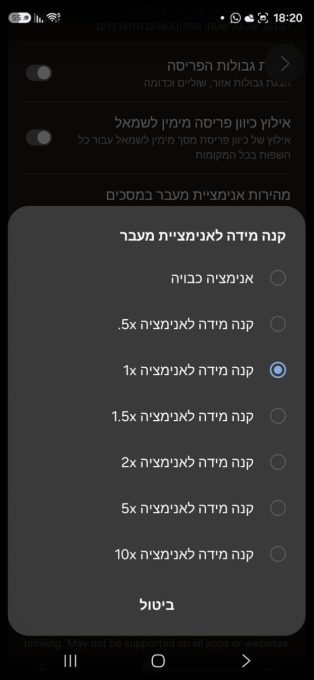
כמה פעמים קרה לכם שהחלקתם בטעות התראה חשובה ממסך הנעילה והיא נעלמה לכם לנצח? או חמור מכך - מישהו שלח לכם הודעה בווטסאפ ומיהר למחוק אותה לפני שהספקתם לקרוא? באנדרואיד קיימת מערכת גיבוי פנימית שמתפקדת ממש כמו קופסה שחורה, אבל צריך להפעיל אותה כדי להינות מהאפשרות לחזור בזמן.
כך תפעילו:
היכנסו להגדרות > התראות (Notifications).
לחצו על האופציה היסטוריית התראות (Notification History).
הפעילו את המתג הראשי.
מעתה והלאה, כל התראה, הודעה או תזכורת שנחתו בטלפון שלכם יישמרו בציר זמן מסודר למשך 24 שעות, כולל הודעות טקסט שנמחקו על ידי השולח.
3. מחזירים את השליטה: למה כל כך קשה לכבות את הטלפון?
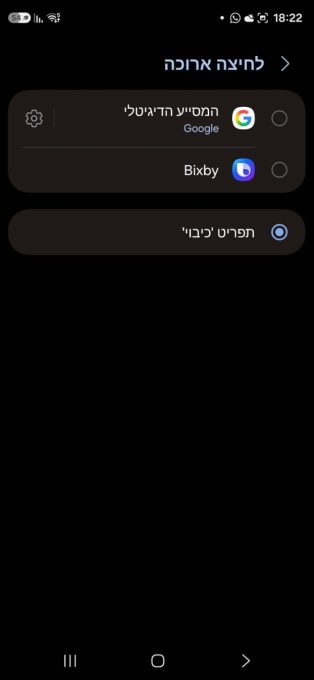
אם רכשתם סמארטפון בשנים האחרונות, בטח שמתם לב לתופעה המרגיזה הבאה: לחיצה ארוכה על כפתור ההדלקה כבר לא מציגה את תפריט הכיבוי של המערכת. במקום זה, יצרניות הסלולר החליטו להקפיץ לנו את העוזרות הקוליות שלהן (כמו ביקסבי של סמסונג או גוגל אסיסטנט). מדובר באחד הפיצ'רים המציקים ביותר, שהופך פעולה פשוטה למטרד.
כך תחזירו את המצב לקדמותו:
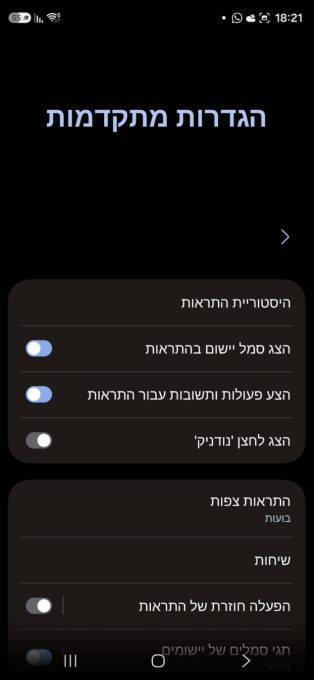
במכשירי סמסונג: היכנסו להגדרות > מאפיינים מתקדמים > מקש צדדי (Side key). תחת הסעיף "לחיצה ממושכת", שנו את הסימון לתפריט כיבוי (Power off menu).
במכשירי שיאומי או פיקסל: היכנסו להגדרות > מערכת (או הגדרות נוספות) > מחוות > לחץ לחיצה ממושכת על כפתור ההפעלה וכבו את ההפעלה של העוזרת הקולית.
זהו, מעכשיו כפתור הכיבוי חוזר לתפקידו המקורי והטבעי. לחיצה ארוכה - והמכשיר נכבה או מופעל מחדש.
4. קבלו לוח העתקה על סטרואידים
כולנו מכירים את הסיטואציה המייאשת הזו: העתקתם מספר חשבון בנק או קוד אימות לאיזה שירות, ואז בדרך להדבקה העתקתם בטעות משהו אחר - והמידע הקודם נמחק ועכשיו צריך להתחיל הכל מהתחלה. באנדרואיד קיימת מערכת ניהול לוח חכמה שמאפשרת לכם לנהל היסטוריית העתקות, והגיע הזמן שתתחילו להשתמש בה.
כך תעשו זאת:
פתחו את המקלדת שלכם (Gboard של גוגל או המקלדת המובנית של סמסונג).
לחצו על סמל הלוח (נראה כמו לוח כתיבה קטן עם דף) בשורת הכלים העליונה של המקלדת. אם הוא לא מופיע, לחצו על שלוש הנקודות וגררו אותו לשורה הראשית.
אשרו את הפעלת היסטוריית הלוח.
מהרגע הזה, כל טקסט או קישור שתעתיקו יישמרו ברשימה מסודרת. אתם יכולים להעתיק שלושה נתונים שונים מאתר אינטרנט, לעבור לאפליקציה אחרת ולהדביק אותם אחד אחרי השני בלי בעיה.
יש לכם עוד טיפים חשובים? ספרו לנו בתגובות